投稿

招待コードなしでご登録いただけるようになりました

イメージ
これまで Feedeen にご登録いただくには、招待コードが配布されるのをお待ちいただく必要がありました。安定したサービス提供を優先するためとはいえ、興味を持っていただいた皆様にご不便をおかけしてしまい、たいへん心苦しく思っております。 本日、この状況を改善し、基本的に即時のご登録ができるように変更いたしました。まだ一日単位での登録数制限は残っており、多数の登録があると招待制に戻ってしまうのですが、最近の状況からじゅうぶん余裕のある数に設定してあります。 また、ともすると怪しいサイトに見えるほどダサかったトップページもリニューアルし、シンプルでわかりやすいデザインに変更しました。これまで曖昧だったログイン等のエラー表示も充実させたので、ユーザーの皆様を惑わせてしまうこともだいぶ減るかと思います。 新しいトップページ まだまだ至らない点は多いですが、すべての方に気持よく使っていただけるフィードリーダを目指して改善を続けてまいります。今後とも Feedeen をよろしくお願いいたします!
4月15日(火) 1:00〜3:00 にメンテナンスを行います

急なお知らせで恐縮ですが、次の火曜日(4/15)の深夜 1:00 〜 3:00 にかけて、メンテナンスのためFeedeenのサービスを停止します。作業内容は以下のとおりです。 アプリケーションの更新 OpenSSL の Heartbleed バグへの対応 2番目の Heartbleed バグというのは、SSLによる暗号化通信を実現する「OpenSSL」というライブラリに見つかった脆弱性で、 数日前から報道されております 。 SSL に対応した Web サーバーが持っている任意の情報を抜き出せるという深刻なものです。 Feedeen はまだ SSL に対応しておりませんので(夏頃の対応を目指して作業中です)アプリケーション本体は Heartbleed バグの影響を受けません。ただし、フィードの内容を取得する「クローラ」と呼ばれる部分は不特定多数の Web サイトにアクセスするため、その際に情報を抜き取られた可能性が(ごく僅かですが)あります。そこで、念には念を入れて、クローラが持っていた情報(DBのパスワードなど)を変更することにいたしました。 なお、データベースはファイアウォールの内側にあるので、たとえパスワードが漏れたとしても外部からアクセスされることはありません。 また、Feedeenで使用しているOpenSSLライブラリ自体は、脆弱性が発表された直後に修正バージョンに更新済みです。今回のメンテナンスは、脆弱性の発表以前に攻撃が行われていた可能性に対処するものです。 ご不便をおかけいたしますが、ご協力のほど、よろしくお願いいたします。

標準のフィードリーダーとしてWebブラウザに登録できるようになりました

イメージ
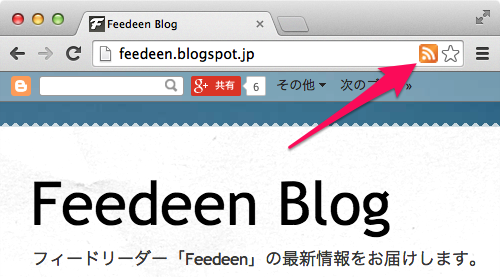
Feedeenを更新し、以下の機能を追加しました。 Webブラウザのデフォルトフィードリーダーとして登録可能に 送信先でフィルタを登録する アイテムリストのフィード名にファビコンを表示可能に それぞれ簡単にご紹介します。 Webブラウザのデフォルトフィードリーダーとして登録 デスクトップ版Google ChromeやFirefoxのデフォルトフィードリーダーとして、Feedeenを登録できるようになりました。登録すれば、Webサイトのフィードをより簡単に購読できます。 登録方法は以下のページにありますので、対象ブラウザをご利用の方は、ぜひご覧ください。 Google Chromeのデフォルトフィードリーダーにする Firefoxのデフォルトフィードリーダーにする デフォルトフィードリーダーとして登録すると、フィードを配信しているWebサイトを表示した際に、アドレスバーやツールバーにフィードアイコンが表示されます。このフィードアイコンをクリックすることで、簡単にフィードを購読できます。 なお、上記の機能は、ユーザーを単純に以下のURLにリダイレクトすることで実現されています。 http://feedeen.com/subscribe?u=<購読するURL> Google Chrome / Firefox 以外のブラウザでも、ブックマークレット等でこのURLにリダイレクトすることで、同様の機能を実現できます。 送信先でフィルタを登録する 詳細設定ページの「送信先」で ON/OFF できるプリセットの送信先に、「フィルタの登録(Title)」と「フィルタの登録(URL)」の2つが追加されました。 追加された送信先 これらを ON にすることにより、任意のアイテムのタイトル、もしくはリンク先URLを指定したフィルタを簡単に登録できます。 追加された項目を有効にした送信先メニュー 送信先を選択すると、「フィルタ登録(Title)」ならフィードアイテムのタイトルが、「フィルタ登録(URL)」ならリンク先のURLが入力された状態で、フィルタの追加画面が開きます。必要に応じて文字列を修正して、登録してください。 アイテムリストのフィード名にファビコンを表示 「す...

タブレット向けの画面を追加しました

イメージ
タブレットをご利用の皆様に朗報です!デスクトップ版、モバイル(スマートフォン)版に続いて、タブレット向けのモードをFeedeenに追加いたしました。タブレットの画面サイズに適した2つの表示モードと、「コントロールリング」という操作方法が新たに導入されています。 これまでも、従来のモバイル版Feedeenをタブレットで利用することはできました。しかし、もともと画面の狭いスマートフォン向けに設計されているため、タブレットの広い画面には必ずしも適していませんでした。 そこで、タブレット版ではデスクトップ版に近い「1行ビュー」と、スニペット(本文先頭部分)をより多く表示する「2行ビュー」の2つのモードを用意して、タブレットの表示面積を最大限に活用できるようにしています。 Feedeenタブレット版の1行ビュー 1行ビューは、デスクトップ版とほぼ同じレイアウトでアイテムを表示するモードです。ひとつの画面に多数のアイテムを表示できるので、未読件数が多めの方にお勧めです。しかし、アイテムの縦幅が狭いので、スワイプ操作は若干やりづらいかもしれません。その場合は、後述の「コントロールリング」をご活用ください。 Feedeenタブレット版の2行ビュー 2行ビューは、アイテムの縦幅を2行分にして、本文のスニペットを多く表示できるようにしたものです。1画面に表示できるアイテム数は減りますが、一覧状態でアイテムの内容がある程度把握できるのが利点です。縦幅が広くスワイプ操作が容易なので、小さめのタブレットでの操作性も良好です。 そしてもうひとつ、タブレット版独自の機能が「コントロールリング」です。とくに10インチクラスのタブレットの場合、片手持ちの状態で長時間スワイプ操作を続けるのは非常に苦痛です。コントロールリングを使えば、タブレットを両手持ちした状態で主な操作を実行できるため、大きめのタブレットでも無理なくご利用いただけます。 Feedeenタブレット版のコントロールリング 画面右端に表示された黄色いコントローラがコントロールリングです。外側のリングに指を乗せて円を描くように動かすことで、アイテムを選択できます。そして、中心の円をタップして本文を展開できるほか、リングの四方に配置されたボタンでスターや未読状態の切り替え、1行ずつの移動な...

モバイルデバイスでも使える設定画面を追加しました

イメージ
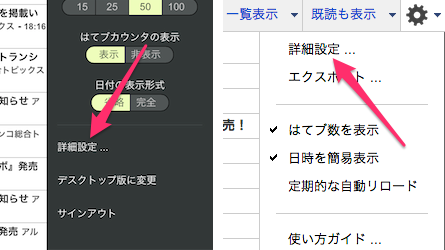
これまで、送信先やフィルタの管理などといった設定にはデスクトップ版を使う必要があり、タッチ操作のモバイルデバイスのみで Feedeen を使うのは困難でした。 今回、デスクトップ PC とモバイルデバイスで共通して使える独立した設定画面を用意することで、この問題を解決しました。今後はモバイルデバイスでも Feedeen の(ほぼ)全機能をご活用いただけます。 新しい設定画面は、モバイル版なら右上の歯車アイコンをタップして表示される設定パネルの「詳細設定」から、デスクトップ版なら歯車メニューの「詳細設定」からアクセスできます。 設定画面の表示方法 新しい設定画面は、デバイスの画面サイズによって画面レイアウトを柔軟に変更します。十分な横幅がないときは左のメニューを隠すほか、メイン画面のカラム数やフォームフィールドの配置なども調整します。 ※ 現行のFirefoxは必要な機能をサポートしていないため、一部の調整機能が動作しません。数カ月後にリリースされる Firefox 28 を待っての対応となります。 デスクトップ版の送信先編集画面 モバイル版の送信先編集画面 また、今回の設定画面より、モバイルデバイスでも購読フィードの並べ替えや削除が可能になりました。「購読リスト」の画面で右上の「編集」をタップすることで、購読フィードの追加や並べ替えができます。 購読リスト画面 個々のフィードをタップすれば詳細情報が表示され、右上の「編集」で名前やファビコン、所属グループの変更、および購読の解除ができます。 フィードの詳細編集画面 残念ながら、購読リストのインポート・エクスポートだけは、今回の新しい設定画面ではできません。従来どおりデスクトップ版を利用してください。 とくに従来の設定画面に慣れた方への注意事項として、削除など一部のボタンが「編集」をタップしないと表示されない点があります。前述のフィードの新規追加・購読解除ボタンのほか、フィルタなどの個数可変の項目の削除ボタンが該当します。最初は戸惑うかもしれませんが、タッチデバイスでの誤操作防止のためですので、ご理解の程お願いいたします。 「編集」で削除ボタンが表示される 設定画面追加にあわせて、モバイル版の「使い方ガイド」で表示されるモバ...

動画再生、URLによるフィルタ、モバイル版の刷新など

イメージ
2013年12月29日(日)の AM 1:00 より、メンテナンスのためサービスを停止します。停止時間は1時間程度の予定です。 終了しました。ご理解・ご協力ありがとうございます。 追加・更新された機能は以下のとおりです。 動画のインライン再生をサポート フィードアイテムの本文に埋め込まれた動画のインライン再生に対応しました。 Feedeen 上でフィードアイテム中の動画を表示・再生できます。 現在のところ、 YouTube および Vimeo の iframe を利用した埋め込み形式が再生できます。他のサービスについても、ご要望があればサポートを検討いたします。 画像のプロキシサーバーを導入 これまで、フィード本文に埋め込まれた画像は配信元のサーバーから直接取得していたため、 Referer 制限などをしている場合には表示できませんでした。 今回、新たに画像専用のプロキシサーバーを導入し、この問題を解消します。例えば、 Referer 制限を行っている Smashing Magazine さんのフィードも、このとおり正常に表示できるようになります。 画像アクセスの中継には高い負荷がかかるため、導入後は画像の読み込みが遅くなる可能性があります。今後、負荷の状況を解析しつつ、対策を講じていきたいと考えております。 静的フィルタにリンク先URLによる判定を追加 これまでのタイトル文字列による判定に加えて、リンク先URLによる判定を追加します。例えばソーシャルブックマークのフィードにおいて、特定のサイトの記事などを確実に振り分けることが可能になります。 さらに、ダイアログの下部にある「フィルタされたアイテムを既読にする」をチェックすると、振り分けられたアイテムを自動的に既読にできます。振り分けられたアイテムを確認する手間が省けます。 なお、 先日のエントリ でもお知らせしたとおり、自動振り分け(ベイジアンフィルタ)の機能は今回の更新で廃止します。これまで活用されていた方にはたいへん申し訳ないのですが、ご理解いただければ幸いです。 モバイル版のデザインを刷新、 レスポンス改善と IE の暫定サポート バタ臭かったグラデーションをなくし、 i で 7 な OS 等と親和性の高いフラ...

自動振り分け(ベイジアンフィルタ)の機能を廃止します

イメージ
本日はたいへん申し訳ないお知らせなのですが、これまで Feedeen 特有の機能として提供してきたフィードアイテムの自動振り分け機能を、次回の更新で削除することにいたしました。 自動振り分け機能 自動振り分け機能は、ユーザーが過去に「フィルタされたアイテム」グループに入れたフィードアイテムを分析し、それと似た内容のアイテムを「フィルタされたアイテム」グループに自動的に振り分けるという機能です。 しかし、初期開発時に実験的に入れたものであるために精度が低く、残念ながら実用的なレベルには至っていません。また、フィードのクロール時にユーザーごとにサイズの大きな辞書を読み込む必要があるため、サービスをスケールさせる上でも不都合が生じてきました。 このような状況で、多くの工数を割いて自動振り分け機能を改善するか、それともその分の工数を他の機能の改善に回すかと考えたとき、やはり後者のほうがユーザーの皆様の利益になるだろうと判断した次第です。 なお、ユーザーが明示的に条件を指定する「固定フィルタ」機能については、今後も変わらずご利用いただけます。こちらは実際にご活用いただいている方も多いようなので、指定できる条件の追加など、さらに強化していく予定です。 固定フィルタ 今回は既存機能の削除という結果になってしまい、たいへん申し訳ありません。その分、他の機能の改善に努めてまいりますので、勝手ながらご理解いただければ幸いです。 今後とも Feedeen をよろしくお願いいたします!