投稿

ラベル(新機能)が付いた投稿を表示しています

フィルタ設定のエクスポート機能を実装しました

イメージ
いつもご利用ありがとうございます。Feedeen運営者の伊藤です。 本日、フィルタ設定をXML形式でエクスポートする機能をFeedeenに追加しました。独自形式なので他のサービスで読み込めるわけではないのですが、設定内容を残しておきたいという方がおられましたら、ご利用いただければ幸いです。 フィルター設定をエクスポートするには、詳細設定「フィルタ」画面の右下にあるドロップダウンから「エクスポート」を選択後、その右隣にある(→)ボタンをクリックしてください。すべてのフィルタ設定を格納したXMLファイルがダウンロードされます。 フィルタのエクスポート エクスポートしたファイルの内容は、概ね以下のようなXML形式になります。 <filters>   <filter name="フィルタ名">     <conditions>       <condition op="and" type="begins">[テキスト]</condition>       <condition op="or" type="contains">[テキスト]</condition>       <!-- ... -->     </conditions>     <actions>       <action>allitems</action>       <action>red</action>       <!-- ... -->     </actions>   </filter>   <!-- ... --> </filters> それぞれのタグの内容は以下の通りです。 filtersタグ XML全体を格納するルートタグで、複数のfilterタグを格納するコンテナ。 fil...

スターアイテムのエクスポート機能を追加しました

イメージ
いつもFeedeenのご利用ありがとうございます。運営者の伊藤です。 本日Feedeenを更新し、カラースターを含むスターアイテムのエクスポート機能を実装しました。通常のフィードと同様に、RSS, HTML, CSVの各種フォーマットでエクスポートできます。Feedeenは本年(2025年)末日をもってサービス終了となりますので、必要なデータの保全にご利用ください。 エクスポート方法は通常フィードと同じです。デスクトップ版の購読リストの「スター付きアイテム」(もしくは各カラースター)の右のアイコンをクリックしてください。UIの都合上、詳細設定の購読リストからはエクスポートできません。デスクトップ版でご利用ください。 スターのポップアップ ダイアログが表示されますので、ファイル形式を選択して「開始」ボタンを押してください。プログレス表示ののち、完了したらファイルがダウンロードできます。 エクスポートダイアログ なお、従来「スター付きアイテム」の右のアイコンで利用できていた「最新の10件を別タブで開き、スターを解除する」機能は、ポップアップ下中央の「10件ずつ表示」ボタンで呼び出せます。もしくは、ホイールボタンクリック、Ctrlキー(Macはコマンドキー)を押しながらクリックなどで直接呼び出すことも可能です。 「10件ずつ表示」ボタン これでFeedeen上の有用なデータはひと通りエクスポート可能になったと認識しており、現状でエクスポート機能に関してこれ以上の拡張は予定しておりません。もし他に必要なデータがございましたら、ご要望いただければ幸いです。前述のとおりFeedeenは本年末日でサービス終了とさせていただきます。お手数をおかけして誠に恐縮ですが、ご準備のほど、よろしくお願い申し上げます。

利用期限の更新を2025年内までに制限しました

いつもFeedeenのご利用ありがとうございます。運営者の伊藤です。 先ほどFeedeenを更新し、利用期限の更新時に選べる更新期間(月数)を2025年内に制限する修正を適用しました。銀行振込の場合も1年ではなく2025年末までの更新となりますので、お振込の際は金額にお間違いのないようご注意ください。 これまでは注意喚起のみで皆様に気をつけていただく状況が続き、お手数をおかけてして申し訳ございません。もっと早く修正するべきでしたが、手術中に溜まった雑事などで時間が取れず、対応が遅れてしまいました。今後は2026年以降に更新することはないので、安心してお手続きいただけます。 また、すでに2026年以降に更新された方がおられましたら、後日返金させていただきます。なにとぞご了承のほど、お願いいたします。

スクロールマージンを指定する詳細フラグを追加

イメージ
遅ればせながら、新年明けましておめでとうございます。本年もFeedeenをよろしくお願い申し上げます。 さて、早速ですが、本日Feedeenの新バージョンを公開しました。今回の更新は今後予定しているDBストレージ容量削減の事前準備という目的が主となっており、機能的な変更はごく僅かです。新年最初の更新としては味気ないものとなっていますが、昨年末からストレージ容量が切迫し始めており、対策が急務となっておりますので、ご了承いただければ幸いです。 スクロールマージンを指定する詳細フラグ まずは、唯一の機能追加である「scroll-margin」詳細フラグをご紹介します。これはキーボードショートカットなどでアイテムリストをスクロールさせる際のマージン(カーソルが上下の端から何行目まで来たらスクロールするか)の設定です。従来は2行に固定でしたが、最近は大きなディスプレイが普及してきたので、より大きな値の方が使いやすいかもしれません。 設定変更の方法で最も簡単なのは、詳細設定の「詳細フラグ」画面を使用する方法です。詳細フラグの一覧で「scroll-margin」を選択し、遷移した画面で設定値を変更、保存してください。 scroll-marginの編集画面 他にも、pref-scroll-marginというクエリーパラメータで一時的に変更することもできます。例えば、以下のURLでFeedeenを開くと、マージンが4行分になります。 https://www.feedeen.com/?pref-scroll-margin=4 また、設定値を非常に大きな値(1000とか)に設定すると、カーソルを画面中央に固定したままスクロールする挙動になります。こちらの方が使いやすい方も多いのではないでしょうか。ぜひ好みの設定値に変更してご利用ください。 DBストレージ容量の削減について 今回の更新の主な目的である、DBストレージ容量の削減(今回はその準備)についても少しご説明します。実は昨年末頃からDBストレージの空き容量が厳しくなってきており、現在その対策を進めています。 これまでは単純にストレージ容量を増やすことで対応してきたのですが、昨今の大幅な円安でコスト削減の努力がほとんど帳消しになってしまい(号泣)、これ以上ストレージを増やすことは難しい状況になっております。 そこで、ストレージコストを大...

HTMLページの購読が使いやすくなりました

イメージ
いつもFeedeenのご利用ありがとうございます。運営者の伊藤です。 本日Feedeenの新バージョンを公開し、HTMLページを購読する際のUIを改善しました。マウスクリックでフィードに含めるリンクを指定することで、簡単かつ柔軟にフィードのないHTMLページを購読できるようになっております。Feedeenの活用の幅がさらに広がりますので、ぜひご利用ください! 追加したUIの概要 従来、HTMLページを購読するには次の2つの方法がありました。 フィードを自動生成する CSSセレクタを指定してフィードを生成する 前者は手軽ですが、自動生成ゆえに必ずしも購読したい内容がうまく生成されるとは限りません。後者はHTML内のリンクをほぼ自由に指定できますが、CSSの知識とページ構造の把握が必要で、簡単に使えるものではありませんでした。 そこで今回、マウスクリックで指定したリンクのCSSセレクタを自動生成する機能を後者のUIに追加しました。前者よりも柔軟で、かつ後者よりも簡単に使えますので、HTMLからのフィード生成をより多くの方々にご活用いただけるかと思います。 使い方 購読ダイアログに購読したいHTMLページのURLを入力すると、従来の自動生成に加えて「リンクを指定して作成」という選択肢が表示されます。これをクリックすると、フィード生成のカスタマイズの画面に移行します。 カスタマイズ画面では、上の枠内にHTMLページの内容が表示スタイルを外した状態で表示されます。見た目が元のページとだいぶ異なるかと思いますが、JavaScriptなどで表示が切り替わる部分も選択可能とするためですので、なにとぞご了承ください。 ※ 初回は「説明」タブが表示されるので、その場合は「編集」タブに切り替えてください。 HTML内のリンク(青背景で表示されます)をクリックすると、選択されて「CSSセレクタ」と「抽出されたアイテム」が自動で更新されます。 選択されたリンクをもう一度クリックすると選択解除されます。購読したい箇所が選択されるように調整してください。その後、「購読」ボタンをクリックすれば購読が開始され、選択したリンクの内容(表示内容やURL)が更新されるたびにフィードアイテムが追加されます。 なお、詳細設定の購読機能にもほぼ同様のUIを追加してあります。 狭い画面を想定しているのでリンクの選...

モバイルデバイスでもおすすめフィードが利用できます

イメージ
いつもFeedeenのご利用ありがとうございます。運営者の伊藤です。 2月はじめにデスクトップ版のみに追加したおすすめフィードの機能、ご利用いただいていますでしょうか。諸般の都合でデスクトップ版のみとなっていましたが、本日 (4/6) の更新でモバイルデバイス等でも利用可能になりました。他にもいくつか変更点があるので、ご紹介させていただきます。 モバイルデバイスでもおすすめフィード モバイルデバイス等でも利用できるように、詳細設定の「購読リスト」にもおすすめフィードを実装しました。購読を追加する際のURL入力欄の下に表示されます。 詳細設定のおすすめフィード 画面が狭いモバイルデバイスを考慮し、カテゴリはドロップダウンで選択する形式としました。また、デスクトップ版と異なり「購読」などのボタンはなく、項目をタップすると従来の購読画面に遷移します。1タップで購読はできないので、多数のフィードを追加する場合はデスクトップ版の利用をお勧めします。 また、これまでわかりづらかった購読追加へのアクセスも改善し、購読リストの上部に最初からボタンが表示されるようにしました(従来は「編集」をタップしないと出てこなかった)。 「購読の追加」などが最初から表示されます モバイルデバイスで購読を追加しようとして戸惑った方がおられたら、大変申し訳ありません。おすすめフィードともども、ぜひご利用ください。 おすすめフィードの検索 おすすめフィードからより簡単に目的のフィードを見つけることができるよう、検索機能を実装しました。デスクトップ版では、ダイアログの右上に検索フィールドを追加しています(赤枠のところ)。 デスクトップ版のおすすめフィード検索 もちろんモバイル版(詳細設定)でも利用できます。カテゴリ選択ドロップダウンの右にあるテキストフィールドをタップすると、幅が広がって入力可能になります。 詳細設定のおすすめフィード検索 デスクトップ版と異なり、検索語を入力後に✔️をタップすることで検索が実行されます。ここはブラウザ側の制約による苦渋の選択で、ご了承いただければ幸いです。 Mastodon等のフィードの購読方法 おすすめフィードのカテゴリに「SNSの購読方法」を追加し、 以前ブログ上でご紹介した Mastodon等のフィードの購読方法を表示するようしました。 SNSの購読方法 最近招待制...

おすすめフィード機能を追加しました

イメージ
いつもFeedeenのご利用ありがとうございます。運営者の伊藤です。 本日のメンテナンスが無事終了したことをご報告させていただきます。今回はAWSの仕様変更に対応するためのサーバー構成変更が主な目的であるため、機能的な変更は「おすすめフィード」機能の追加のみですが、多くの皆様に有用な機能となっていますので、他の更新内容も含めてご紹介させていただきます。 購読を手軽にするおすすめフィード まずは新機能である「おすすめフィード」からご紹介します。従来、Feedeen上でフィードを購読するにはフィードのURLを指定する必要があり、フィードリーダーに慣れていない方にはとても使いづらいものでした。 そこで、運営者が(独断で)選定した各分野の代表的なWebサイト / フィードを購読ダイアログに表示し、簡単に購読できるようにしました。 おすすめフィードが追加された購読ダイアログ 左に列挙されたカテゴリのひとつを選択すると、そのカテゴリのフィードが一覧されます。その中から気に入ったフィードの「購読」ボタンを押すだけで、簡単に自分の購読リストに追加できます。また、「詳細」ボタンを使えばURLを入力したときと同じフローでグループを指定するなどして購読することもできます。 今回この機能を追加するにあたり、十分な数のフィードを収集できるか不安だったのですが、やってみると意外なほどのボリュームになり、RSS/Atomフィードの可能性を再認識しました。初心者の方はもちろん、すでに活用されている方でも意外な発見があるかもしれませんので、ぜひ興味のあるカテゴリを覗いてみてください。 なお、このおすすめフィードは運営者が手作業で収集・データ化したもので、皆様の購読データから生成されたものではありません(なので、とても大変でした...)。Feedeen上で購読したプライベートなフィードが勝手に表示されることはありませんので、ご安心ください。 サーバー構成の変更 機能的な変更ではありませんが、今回実施したサーバー構成の変更についても少しご説明させていただきます。 2/1(つまり本日)より、 AWSで課金仕様 の変更があり、自動割り当てのIPv4アドレスが有料になってしまいました。これまではメンテナンス等の都合上、すべてのサーバーがIPv4アドレスを持っていたのですが、このままでは運用コストが無視できない...

Mastodonのフィード購読が便利になりました

イメージ
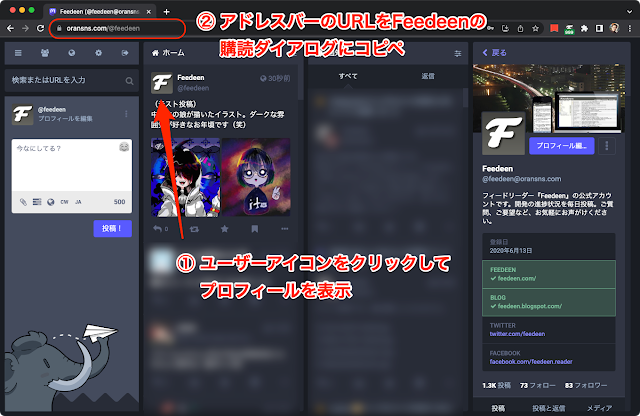
いつもFeedeenのご利用ありがとうございます。運営者の伊藤です。 本日ステルスでメンテナンスを実施し、Feedeenの新バージョンを公開しました。その更新内容のご報告です。 数ヶ月前ですが、MastodonのフィードをFeedeenで購読すると画像が表示されないというご報告をいただきました。恥ずかしながら知らなかったのですが、MastodonではユーザーごとのRSSフィードを生成できるんですね。さすがオープンソースで開発されているだけあって、どんどん閉鎖的になっていくプロプライエタリなSNSとはわけが違う 👍 そんなMastodonをサポートしないわけにはいかないので、原因を調査してメディアの表示に対応しました。その他、便利な機能もいくつか追加しましたので、まとめてご紹介させていただきます。 Mastodonのフィードの購読方法 新機能紹介の前に、まずは前提となるMastodonのフィードの購読方法をご説明します。と言っても方法は簡単で、Mastodon上で対象ユーザーのプロフィールを表示し、そのURLをFeedeenの購読ダイアログにコピペするだけです。 Mastodonフィードの購読方法 Feedeenの公式ブラウザ拡張をご利用でしたら、「このページを購読」でより簡単に購読できます。 拡張機能を使って購読 ユーザーのプロフィールページを表示するには、投稿や検索結果のプロフィール画像をクリックするのが簡単でしょう。他のインスタンスのユーザーであっても同じ方法で購読できるようです。 もしプロフィールページのURLで購読に失敗するときは、URLの最後に .rss の拡張子を付けると購読できる場合があります(ただしこの場合は、対象ユーザーが所属するインスタンスのプロフィールページでなければいけません)。Misskeyもこの方法で購読できるようです。 画像や動画などの閲覧 Mastodonのフィードを登録すると、そのユーザーの投稿をFeedeen上で閲覧、未読管理できます。これまではテキストのみでしたが、今回のアップデートで画像や動画などのメディアも本文の上部に表示されるようになりました。 画像を含むMastodonの投稿をFeedeenで表示したところ それぞれのメディアをクリックすると、ビュアーが表示されてFeedeen上で閲覧・再生ができます ( 注1...

Webページの変更を監視する「監視フィード」機能を追加しました

イメージ
いつもご利用ありがとうございます。Feedeen運営者の伊藤です。 本日Feedeenの新バージョンを公開し、「監視フィード」という機能を追加しました。Webページの指定箇所の内容を監視し、変更があれば通知するという機能です。開発に紆余曲折あって半年以上費やしましたが、以前から実現したかったものでもあり、なんとかリリースまで漕ぎ着けました。まだ荒削りな面も多いですが、お試しいただければ幸いです。 監視フィードの使い方 監視フィードを利用するには、まず監視したいWebページと監視したい箇所のCSSセレクタを登録します。例として、ヤフーの熱中症情報に掲載される明日の熱中症情報を監視してみましょう。 大田区の熱中症情報 - Yahoo!天気・災害 https://weather.yahoo.co.jp/weather/heatstroke/3/13/13111/ 監視フィードを登録するには、フィードリストの歯車メニューから「監視フィードの管理」を選択します。 「監視フィードの管理」を選択 監視フィードの管理画面(ダイアログ)が表示されますので、「監視フィードを追加する」をクリックしてください。 「監視フィードを追加する」をクリック 監視対象の情報を入力する画面になります。多くの項目がありますが、ここでは以下のとおり入力してください。それぞれの項目の意味は、青い(?)アイコンでポップアップする説明をご参照ください。 監視対象URL https://weather.yahoo.co.jp/weather/heatstroke/3/13/13111/ グループ名 li.heatstrokeForecast_day_item:last-child p.day 監視対象の要素・属性 名前: 警戒レベル セレクタ: li.heatstrokeForecast_day_item:last-child dt.heatstrokeLevel_label 監視対象の要素・属性(「監視対象を追加する」で項目を増やす) 名前: コメント セレクタ: li.heatstrokeForecast_day_item:last-child dd.heatstrokeLevel_detail p.comment 監視対象の情報を入力 すべて入力したら、「次へ」をクリックしてください。表示名やお知らせ投稿時...

スヌーズ機能などを追加しました

イメージ
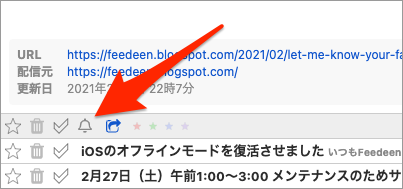
いつもFeedeenのご利用ありがとうございます。運営者の伊藤です。 本日予定していたメンテナンスが終了し、Feedeenの新しいバージョンをリリースしました。今回は運営者が個人的に欲しいと思っていた「スヌーズ機能」をはじめ、いくつかの新機能を追加しました。それらを中心に、変更点をご紹介させていただきます。 スヌーズ機能 スヌーズ機能は、指定した日時にフィードアイテムに対して特定のアクションを実行する機能です。例えば、「観たいテレビ番組の情報があったら、放送日の前日にそのアイテムを未読に戻す」といったことができます。 アイテムにスヌーズを設定したい時は、アイテムフッタにあるスヌーズアイコンをクリックしてください。モバイル・タブレット版はアイテムヘッダの左スライドで選択可能なほか、キーボードショートカット(デフォルトは B )やツールバーボタンもあります。 スヌーズアイコン スヌーズ設定ダイアログが表示されます。日時と、実行するアクションを指定してください。 スヌーズ設定ダイアログ 入力方法などの詳細は ヘルプページ をご参照ください。 スヌーズ機能で選択できるアクションは以下の通りで、複数同時に指定することもできます。 アイテムを未読にする(同時に後述のキープ状態になります) アイテムを「フィルタされたアイテム」に移動する カラースター(赤、緑、青、紫)を付ける アイテムの内容を「お知らせ」として投稿する 各外部サービスに投稿する カラースター公開フィード や Webhook と組み合わせれば、応用範囲は無限大。ぜひご活用ください。 未読キープ機能 スヌーズ機能の副産物として、アイテムを「すべて既読」などの対象から除外する「キープ状態」を追加しました。スヌーズで未読になったアイテムを確認しないまま既読にしてしまう、という事故を防ぐ目的の機能ですが、それ以外の用途でも便利なことがあるので、ユーザーが明示的にキープ状態にすることもできるようにしました。 アイテムの ✔︎ アイコンを長押しすると、キープ状態に変更できます。動画を用意したので、実際の操作方法はこちらをご覧ください。 その他、モバイル版での操作方法やキープ状態が影響する操作などは ヘルプページ をご参照ください。 スターアイテムの外部サービスへの自動投稿の停止が可能に 前述のとおりスヌーズ機能で外部サービスへ...

自動課金トラブルの再発防止についてのご報告

いつもFeedeenのご利用ありがとうございます。運営者の伊藤です。 4月26日に発生した 自動課金トラブル の再発防止として、以下2点を実施したことをご報告させていただきます。 動作確認環境からの本番用外部API(課金用API含む)アクセス情報の削除 動作確認環境のデータベースからの一部ユーザー固有情報の削除 これらの対策により、「動作確認環境での操作ミスによって課金が発生してしまう」というトラブルの再発は完全に排除できたと考えております。もちろんこれで終わりではなく、操作ミスを防ぐための自動化や粒度の高い権限分離など、より広範なトラブル防止策を引き続き実施してまいります。 以下、対策の詳細をご説明させていただきます。 1. 本番用外部APIアクセス情報の削除 従来から動作確認環境では動作確認用のモードで各種プログラムを実行することにより、本番環境に影響が出ることを防いでいました。しかし、このモード切り替えが比較的容易であったため、操作ミスにより本番モードで自動課金の処理を起動してしまい、今回のトラブルを引き起こしてしまいました。これには、大別して以下の2つの問題があったと考えております。 モード切り替えが容易で、操作ミスにより本番環境で処理を起動してしまうことを排除できていなかった 本番モードへの切り替えが必要とはいえ、動作確認環境から本番環境用APIへのアクセスが可能だった このうち前者の改善にはプログラムの大幅な書き換えが必要で、残念ながら一朝一夕に実施することができません。そこで、今回の対策では後者の解消に注力しました。具体的には、動作確認環境の構築時に外部APIへのアクセス情報を書き換え、すべてのモードのアクセス情報を動作確認用のものに置き換える処理を追加しました。 この対策により、たとえどのモードでプログラムを起動したとしても、動作確認環境から本番用の外部APIにアクセスすることは不可能になりました。 前者の問題につきましても、今後より信頼性の高いモードの制御方法を検討し、現在の方法から段階的に移行していく所存です。 2. 動作確認環境のデータベースからの情報の削除 動作確認環境は本番環境とは独立したネットワークに構築しており、動作確認環境から本番のデータベースを「更新」することは不可能です。しかし、(場合によるのですが)動作確認環境のデータベースは本...

5月2日のメンテナンスの更新内容

イメージ
いつもFeedeenのご利用ありがとうございます。運営者の伊藤です。 昨晩のメンテナンスは無事終了し、サービスも問題なく稼働中です。皆様のご理解・ご協力に感謝いたします。今回は機能面での大きな変更がないため、いつもの「What's New」のダイアログは表示せず、代わりにブログ記事とお知らせフィードにて変更内容をご報告させていただきます。 お知らせにスターが付けられるように 今回の唯一の機能追加は、お知らせフィードのアイテムにスター(黄色と他のカラースター)が付けられるようになったことです。 お知らせにスターが付けられる Evernoteなどの外部サービスへの投稿機能も正しく動作します。しかし、以下の機能についてはお知らせのアイテムは対象になりません。 フィルタ機能 カラースター公開フィード そもそもニーズがあまりなさそうというのが理由ですが、もしこれらの機能が必要という方がおられましたら、お問合せフォームにとご要望いただければ幸いです。 実はこの機能は副産物のようなもので、今回の更新の主な目的は、次に実装予定の「スヌーズ機能」のためにアイテムの内部的な扱いを変更することです。スヌーズ機能は諸般の事情により遅れていますが、指定した時刻に特定のアイテムを未読にしたり、外部サービスに投稿したりできる機能です。すでに一部のUIは実装できており、下のようなダイアログで時刻や実行するアクションが指定できる予定です。 スヌーズの設定ダイアログ これから本格的な実装に入りますので、ご期待ください! その他のバグ修正など 今回の更新では、以下の修正も行いました。ご不便をおかけし、たいへん申し訳ありません。 カラースターを外してすぐに付け直すと、失敗することがあった 「カラースター1」などの名称は分かりづらいので、「赤スター」などに変更 HTMLからのフィード生成についての報告フォームが機能していなかったので、シンプルなものにして再実装 引き続き改善に努めますので、今後ともFeedeenをよろしくお願いいたします!

ログイン用Googleアカウントの変更が可能になりました

イメージ
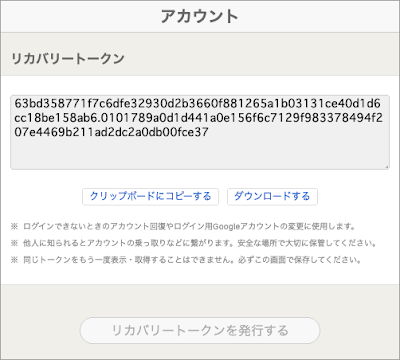
いつも Feedeen のご利用ありがとうございます。運営者の伊藤です。 Feedeen の新バージョンを公開し、ログイン用Googleアカウントの変更機能とYouTubeフィードでの動画プレビューが利用できるようになりましたので、ご紹介させていただきます。 ログイン用Googleアカウントの変更機能 これまでもFeedeenのログイン用Googleアカウントの変更は承ってきましたが、お手続きが複雑な上、運営者が手作業で変更するため時間もかかりました。今回、「リカバリートークン」という仕組みを導入することで手続きを自動化し、さらにGoogleアカウントへのログインができない状態でもFeedeenアカウントの回復ができるようにしました。 今年6月いっぱいで Google Workspaceの無料版が廃止される ため、一般のGmailアカウントに移行する方がおられるかと思います。その際は、Feedeenのログインアカウントも忘れずに変更していただきますよう、お願い申し上げます。 Googleアカウントを変更するには、あらかじめ「リカバリートークン」を取得しておく必要があります。詳細設定のアカウントに移動して「リカバリートークンを発行する」ボタンを押してください。下の画像のようにトークンが表示されます。 リカバリートークンを発行したところ クリップボードにコピーするか、ファイルとしてダウンロードして、他人に見られることのない場所(パスワードをかけたメモ帳アプリなど)に保管してください。 取得したリカバリートークンを使用してGoogleアカウントを変更する手続きを始めるには、2つの入り口があります。 ひとつはログイン時に表示される画面(この画面も今回追加しました)の「Googleアカウントを変更」リンク。 ログイン画面の「Googleアカウントを変更」リンク もうひとつは詳細設定のアカウントにある「変更」ボタンです。 アカウント画面の「変更」ボタン 前者はログインに問題がある際、後者はそれ以外の理由でGoogleアカウントを変更したいときに使うことを想定しています。どちらも遷移する画面は同じで、リカバリートークンを入力するフォームが表示されます。 ここに先ほど取得したリカバリートークンを入力(もしくはファイルをアップロード)し、Feedeenからのアクセスを承認すれば、その...

PWAバナーの非表示、スムーススクロール禁止などの設定を追加

イメージ
いつも Feedeen のご利用ありがとうございます。運営者の伊藤です。 昨晩、 Feedeen の新しいバージョンを公開しました。今回は開発環境に残っていた Python2 のスクリプトをすべて Python3 に移行し、 Python2 を完全に排除するという作業を主に行っていたため、大きな機能追加はありません。ただ、詳細フラグを2つといくつかのバグ修正を行なったので、ユーザーの皆様に影響のあるものを簡単にご紹介します。 PWAバナーの非表示 Android 版 Chrome などで画面下に表示される「ホーム画面に Feedeen を追加」というバナーを非表示にする設定を詳細フラグに追加しました。 PWAのバナー 設定手順は以下の通りです。 画面右上の歯車アイコンのパネルで「詳細設定」をタップ 左のメニュー(表示されていなければ、左上の「メニュー」をタップして表示できます)で詳細フラグをタップ 「pwa-banner」をタップ 設定値を「表示しない」に変更して「保存」をタップ 詳細フラグ「pwa-banner」の設定画面 このバナーはブラウザが出しているものなのですが、左端の × ボタンで閉じても一定期間でまた表示され、 PWA を使わない方には鬱陶しいものだったかと思います。遅ればせながら上記手順で完全に無効化できますので、お試しください。 スムーススクロールの禁止 アイテムを開いたときやキーボードの Page UP / Down 、ツールバーによるページスクロールなどの際、標準では滑らかにスクロールするように実装しています。これは一般的には望ましい動作だと考えておりますが、本文が長いフィードを購読している場合などは移動に余計な時間がかかって使いづらいというご意見をいただきました。そこで、このスムーススクロールを禁止する設定を追加しました。 設定方法は以下の通りです(PWA バナーの禁止とほぼ同じですが)。 画面右上の歯車アイコンのパネルで「詳細設定」をタップ 左のメニュー(表示されていなければ、左上の「メニュー」をタップして表示できます)で詳細フラグをタップ 「smooth-scroll」をタップ 設定値を「瞬時に移動する」に変更して「保存」をタップ 詳細フラグ「smooth-scroll」の設定画面 上記設定を行うと、従来スムーススクロールしていたすべての...

フィードアイテムをRSS形式などでエクスポートできるようになりました

イメージ
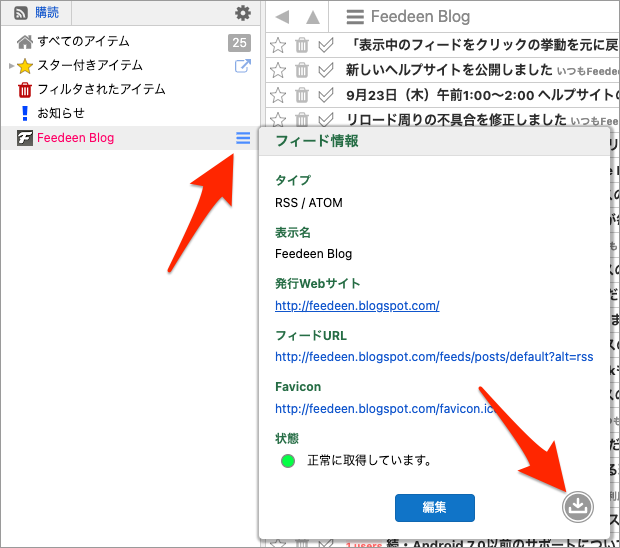
いつも Feedeen のご利用ありがとうございます。運営者の伊藤です。 特定のフィードの取得済みアイテムをエクスポートしたいというご要望をいただいたため、RSS 2.0, HTML, CSV のいずれかの形式でエクスポートする機能を追加しました。エクスポートしたデータを容易に活用していただけるように標準的なデータ形式を採用し、 RSS 2.0, HTML には簡易ビュアーも内蔵しました。ぜひご活用ください。 フィードアイテムをエクスポートする方法 フィードアイテムをエクスポートするには、購読リストのエクスポートしたいフィードにマウスカーソルを重ねて、右に表示される三本線のアイコンをクリックしてください。フィード情報のポップアップが表示されます。 フィード情報ポップアップのエクスポートアイコンをクリック このポップアップの右下にあるアイコンをクリックすれば、エクスポートのためのダイアログが表示されます。 フィードアイテムのエクスポートダイアログ エクスポートするファイルの形式を選び、右下の「開始」ボタンをクリックしてください。フィードアイテムのダウンロードが始まり、すべてダウンロードすると自動的にファイルが保存されます(もしくは、保存を促すダイアログが表示されます)。 ここではデスクトップ版での操作方法をご説明しましたが、スマートフォンやタブレットでエクスポートすることもできます。各ファイル形式の特徴なども含めて、詳細は ヘルプページ を参照してください。 RSS, HTML 形式の簡易ビュアー RSS 2.0 または HTML 形式でエクスポートしたデータを Web ブラウザに読み込むと、モバイル版 Feedeen に似た簡易ビュアーが表示され、内容を確認できます。エクスポートしたデータを手軽に活用する手段としてご利用ください。 簡易ビュアー ただし、簡易的なものですので、アイテム数が多いと動作が重くなったり、読み込み時にエラーとなることがあります。あくまでオマケ的な機能ということで、なにとぞご了承ください。 注意点 アイテム数が多いフィードのエクスポートは、その分多くの帯域を消費します。とくに数年にわたって購読したフィードや一日の配信記事が多いフィードなどを頻繁にエクスポートすることは避けてください。ひとまず制限等は設けていないのですが、運営コストに大きな影響が...

「表示中のフィードをクリックの挙動を元に戻す」設定を追加

イメージ
いつもFeedeenのご利用ありがとうございます。運営者の伊藤です。 今回は小規模ですが、いただいたご要望を反映するためのアップデートを行いました。細かい挙動を変更するための設定を行う「詳細フラグ」画面と、一部の方々にご不便をおかけしていた「フィードをクリックした際の挙動」を元に戻す設定の追加です。他にもいくつか挙動を変更できる「詳細フラグ」がありますので、もしニーズに合うものがあれば、ご利用ください。 「詳細フラグ」の変更UIを追加 実は従来から、Feedeenには内部で細かい動作を変更するための隠しフラグがいくつかありました。主にデバッグ目的でつけたものなので公開していなかったのですが、今回これを変更するための「詳細フラグ」画面を詳細設定に追加しました。 「詳細フラグ」画面 それぞれの設定をクリック(or タップ)すると、各設定の説明が編集UIとともに表示されるので、個々の設定の機能はそちらをご参照ください。まだ数が少ないですが、今後必要に応じて増やしていきます。 「表示中のフィードのクリックでリロードする」設定を追加 些細な変更だという認識でご説明しなかったのですが、 ブラウザの「戻る」ボタンへの対応 に伴い、フィードリスト上でフィードをクリックした時の挙動が微妙に変更されています。従来は表示中のフィードを再度クリックするとアイテムリストがリロードされていたのですが、対応後はリロードされず、単に無視されるようになりました。 「戻る」ボタンが押された時に備えてブラウザの履歴にアイテムリストの状態を保存するようになったので、無駄な履歴を作らないように不要なリロードを行わないようにした一環で、このような動作となりました。 しかし、運営者の予想に反してこの挙動を利用していた方がおられ、不便になったというご意見をいただきました。そこで、前述の詳細フラグのひとつとして挙動を元に戻す設定を追加しました。 フィードをクリックした時の挙動を元に戻す設定 「詳細フラグ」画面で「feed-always-reload」という設定をクリック(or タップ)し、編集画面で設定値を「リロードする」に変更した上で「保存」してください。 挙動を元に戻す設定の方法 これで、表示中のフィードを再度クリックしたときにアイテムリストをリロードするようになります。この挙動を利用されていた皆様、ご面倒です...