投稿

5月2日(月) 午前1:00〜4:00 メンテナンスのためサービスを停止します

いつもご利用ありがとうございます。Feedeen運営者の伊藤です。 今後予定している機能追加等の環境を整えるため、下記日程でサービスを停止してのメンテナンスを実施させていただきます。このメンテナンスに際して、とくにオフラインモードをご利用の方にお願いがございます。 オフラインモードをご利用の場合、 メンテナンス開始前にオフラインモードを解除しておいてください 。今回の更新によりフィードアイテムの内部的な扱いが大きく変わり、(可能な限り自動変換しているものの)オフラインキャッシュの内容と齟齬が発生するケースがあります。お手数をおかけしますが、ご対応のほど、お願いいたします。 メンテナンス期間:5月2日(月) 午前 1:00〜4:00 メンテナンス内容: DBのスキーマ変更 アプリケーションの新バージョンの公開 事前にご準備いただきたいこと: オフラインモードをご利用の場合、メンテナンス開始前にオフラインモードを解除しておいてください。 先日は 自動課金のトラブル を発生させた上、重ねてご不便をおかけすること、まことに申し訳ございません。先日のトラブルは動作確認環境の不備と私の操作ミスによるものであり、今回の更新内容には問題がないことを確認しておりますので、ご理解を賜りたく存じます。 トラブルの再発防止についても対策を進め、別途ご連絡させていただきます。今後ともFeedeenをよろしくお願いいたします。
自動課金のトラブルについてのご報告

いつもFeedeenのご利用ありがとうございます。運営者の伊藤です。 本日(4/26)の午前0:30頃、操作ミスにより自動課金を設定されている方々に対して誤った課金を発生させてしまいました。重大な障害となりますので、取り急ぎご報告させていただきます。私の不注意によりたいへんなご迷惑をおかけすることとなり、まことに申し訳ございません。 該当するすべての課金は返金処理を完了しており、最終的に課金が行われることはございません。しかし、クレジットカード会社によっては返金に日数を要し、一時的に二重課金の状態になることがあるかもしれません。この点は回避する方法がなく、ご迷惑をおかけすることとなります。何卒ご容赦のほどお願い申し上げます。 また、同じ原因で一部の方に更新期限のお知らせメールが重複して送信されております。こちらもお手数をおかけしてしまいますが、破棄していただければ幸いです。すでに期限を更新済みだった場合も、その更新が取り消されることはございません。単純に無視してください。 本件に関してご不明点などございましたら、お問い合わせフォームよりご連絡いただければ幸いです。 お問い合わせフォーム https://www.feedeen.com/inquiry 繰り返しになりますが、たいへんなご迷惑をおかけすることとなり、まことに申し訳ございません。下記のとおり対策を講じ、再発防止に努めますので、今後ともFeedeenをよろしくお願いいたします。 以下、障害の詳細と実施した対処の内容、再発防止策です。 障害の詳細 4/26の午前0:30分頃、運営者(伊藤)の誤操作により自動課金のための処理を誤った状態で起動させてしまいました。これにより、自動課金を設定されているユーザーに対して行うべきでない課金が発生しました。課金額は200円(一ヶ月分の利用料金額)です。また、一部のユーザーには更新期限をお知らせするメールが重複して送信されました。 対処の内容 障害発生後、該当するすべての課金の全額返金を行い、決済代行サービスにおける当該課金のステータスがすべて返金済みになったことを確認しました。 再発防止 本件は近日中にリリース予定の新バージョンの最終動作確認において、運営者の誤操作によって本来テスト用の課金APIに向くべきリクエストが本番のAPIに流れてしまったことが原因です。誤操作を防ぐ...

ログイン用Googleアカウントの変更が可能になりました

イメージ
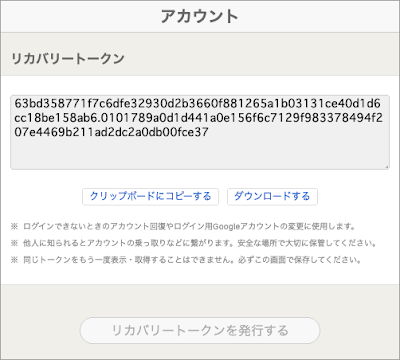
いつも Feedeen のご利用ありがとうございます。運営者の伊藤です。 Feedeen の新バージョンを公開し、ログイン用Googleアカウントの変更機能とYouTubeフィードでの動画プレビューが利用できるようになりましたので、ご紹介させていただきます。 ログイン用Googleアカウントの変更機能 これまでもFeedeenのログイン用Googleアカウントの変更は承ってきましたが、お手続きが複雑な上、運営者が手作業で変更するため時間もかかりました。今回、「リカバリートークン」という仕組みを導入することで手続きを自動化し、さらにGoogleアカウントへのログインができない状態でもFeedeenアカウントの回復ができるようにしました。 今年6月いっぱいで Google Workspaceの無料版が廃止される ため、一般のGmailアカウントに移行する方がおられるかと思います。その際は、Feedeenのログインアカウントも忘れずに変更していただきますよう、お願い申し上げます。 Googleアカウントを変更するには、あらかじめ「リカバリートークン」を取得しておく必要があります。詳細設定のアカウントに移動して「リカバリートークンを発行する」ボタンを押してください。下の画像のようにトークンが表示されます。 リカバリートークンを発行したところ クリップボードにコピーするか、ファイルとしてダウンロードして、他人に見られることのない場所(パスワードをかけたメモ帳アプリなど)に保管してください。 取得したリカバリートークンを使用してGoogleアカウントを変更する手続きを始めるには、2つの入り口があります。 ひとつはログイン時に表示される画面(この画面も今回追加しました)の「Googleアカウントを変更」リンク。 ログイン画面の「Googleアカウントを変更」リンク もうひとつは詳細設定のアカウントにある「変更」ボタンです。 アカウント画面の「変更」ボタン 前者はログインに問題がある際、後者はそれ以外の理由でGoogleアカウントを変更したいときに使うことを想定しています。どちらも遷移する画面は同じで、リカバリートークンを入力するフォームが表示されます。 ここに先ほど取得したリカバリートークンを入力(もしくはファイルをアップロード)し、Feedeenからのアクセスを承認すれば、その...

一部の環境におけるログイン障害を修正しました

いつもご利用ありがとうございます。Feedeen運営者の伊藤です。 一部の環境においてFeedeenへのログインに失敗する現象が発生しておりましたので、1月24日早朝に修正を適用しました。すでに現象は発生しなくなっているはずですが、もし現象が継続している場合は後述の対処を行ってください。ご不便をおかけし、大変申し訳ございません。 現在もログインができない場合 とくにSafariの場合、修正後もログイン障害が継続することがあるようです。その場合は、お手数ですが feedeen.com のサイトデータを手動で削除してください。削除の方法は下記のページでご説明しております。 ログインできない時の対処方法 http://help.feedeen.com/faq/if-you-cant-log-in Safari上でfeedeen.comのすべてのページを閉じたのち、上記の方法でサイトデータを削除し、 Feedeenトップページ よりログインしてください。正常にログインできるはずです。 サイトデータを削除すると、Feedeenの一部の設定(主に歯車メニューで設定できるもの)がリセットされますので、必要に応じて設定しなおしてください。お手数をおかけし、たいへん申し訳ありません。 以下は発生した障害についてのご説明です。とくに必要がなければ、ご確認いただかなくても問題ありません。 Chrome でのログイン障害について 先日公開されたGoogle Chromeの特定のバージョンにおいて、Feedeenにログインできない現象が発生しておりました。 具体的な現象としては、FeedeenにログインしてGoogleアカウントを認可しても、ログインしていない状態のFeedeenトップページに戻ってしまうというものです。発生バージョンが特定できたのはMac版(バージョン 97.0.4692.71)のみですが、Windows版やAndroid版でも発生していたはずです。 これは当該バージョンのみに存在するGoogle Chrome側の不具合のようで、現在公開されている最新版では修正されています。また、当該バージョンを使用したとしても、Feedeen側でも対処済みですので、現象は発生しません。 不具合の原因は、おそらくCookieのsamesite属性のデフォルト値が当該バージョンのみ変...

PWAバナーの非表示、スムーススクロール禁止などの設定を追加

イメージ
いつも Feedeen のご利用ありがとうございます。運営者の伊藤です。 昨晩、 Feedeen の新しいバージョンを公開しました。今回は開発環境に残っていた Python2 のスクリプトをすべて Python3 に移行し、 Python2 を完全に排除するという作業を主に行っていたため、大きな機能追加はありません。ただ、詳細フラグを2つといくつかのバグ修正を行なったので、ユーザーの皆様に影響のあるものを簡単にご紹介します。 PWAバナーの非表示 Android 版 Chrome などで画面下に表示される「ホーム画面に Feedeen を追加」というバナーを非表示にする設定を詳細フラグに追加しました。 PWAのバナー 設定手順は以下の通りです。 画面右上の歯車アイコンのパネルで「詳細設定」をタップ 左のメニュー(表示されていなければ、左上の「メニュー」をタップして表示できます)で詳細フラグをタップ 「pwa-banner」をタップ 設定値を「表示しない」に変更して「保存」をタップ 詳細フラグ「pwa-banner」の設定画面 このバナーはブラウザが出しているものなのですが、左端の × ボタンで閉じても一定期間でまた表示され、 PWA を使わない方には鬱陶しいものだったかと思います。遅ればせながら上記手順で完全に無効化できますので、お試しください。 スムーススクロールの禁止 アイテムを開いたときやキーボードの Page UP / Down 、ツールバーによるページスクロールなどの際、標準では滑らかにスクロールするように実装しています。これは一般的には望ましい動作だと考えておりますが、本文が長いフィードを購読している場合などは移動に余計な時間がかかって使いづらいというご意見をいただきました。そこで、このスムーススクロールを禁止する設定を追加しました。 設定方法は以下の通りです(PWA バナーの禁止とほぼ同じですが)。 画面右上の歯車アイコンのパネルで「詳細設定」をタップ 左のメニュー(表示されていなければ、左上の「メニュー」をタップして表示できます)で詳細フラグをタップ 「smooth-scroll」をタップ 設定値を「瞬時に移動する」に変更して「保存」をタップ 詳細フラグ「smooth-scroll」の設定画面 上記設定を行うと、従来スムーススクロールしていたすべての...

フィードアイテムをRSS形式などでエクスポートできるようになりました

イメージ
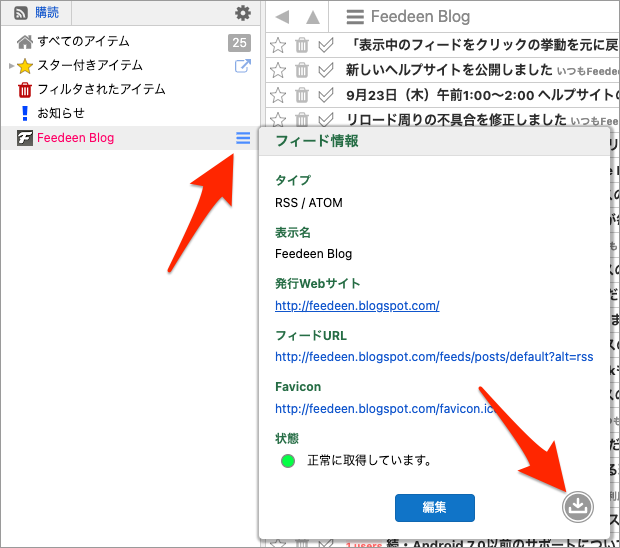
いつも Feedeen のご利用ありがとうございます。運営者の伊藤です。 特定のフィードの取得済みアイテムをエクスポートしたいというご要望をいただいたため、RSS 2.0, HTML, CSV のいずれかの形式でエクスポートする機能を追加しました。エクスポートしたデータを容易に活用していただけるように標準的なデータ形式を採用し、 RSS 2.0, HTML には簡易ビュアーも内蔵しました。ぜひご活用ください。 フィードアイテムをエクスポートする方法 フィードアイテムをエクスポートするには、購読リストのエクスポートしたいフィードにマウスカーソルを重ねて、右に表示される三本線のアイコンをクリックしてください。フィード情報のポップアップが表示されます。 フィード情報ポップアップのエクスポートアイコンをクリック このポップアップの右下にあるアイコンをクリックすれば、エクスポートのためのダイアログが表示されます。 フィードアイテムのエクスポートダイアログ エクスポートするファイルの形式を選び、右下の「開始」ボタンをクリックしてください。フィードアイテムのダウンロードが始まり、すべてダウンロードすると自動的にファイルが保存されます(もしくは、保存を促すダイアログが表示されます)。 ここではデスクトップ版での操作方法をご説明しましたが、スマートフォンやタブレットでエクスポートすることもできます。各ファイル形式の特徴なども含めて、詳細は ヘルプページ を参照してください。 RSS, HTML 形式の簡易ビュアー RSS 2.0 または HTML 形式でエクスポートしたデータを Web ブラウザに読み込むと、モバイル版 Feedeen に似た簡易ビュアーが表示され、内容を確認できます。エクスポートしたデータを手軽に活用する手段としてご利用ください。 簡易ビュアー ただし、簡易的なものですので、アイテム数が多いと動作が重くなったり、読み込み時にエラーとなることがあります。あくまでオマケ的な機能ということで、なにとぞご了承ください。 注意点 アイテム数が多いフィードのエクスポートは、その分多くの帯域を消費します。とくに数年にわたって購読したフィードや一日の配信記事が多いフィードなどを頻繁にエクスポートすることは避けてください。ひとまず制限等は設けていないのですが、運営コストに大きな影響が...

「表示中のフィードをクリックの挙動を元に戻す」設定を追加

イメージ
いつもFeedeenのご利用ありがとうございます。運営者の伊藤です。 今回は小規模ですが、いただいたご要望を反映するためのアップデートを行いました。細かい挙動を変更するための設定を行う「詳細フラグ」画面と、一部の方々にご不便をおかけしていた「フィードをクリックした際の挙動」を元に戻す設定の追加です。他にもいくつか挙動を変更できる「詳細フラグ」がありますので、もしニーズに合うものがあれば、ご利用ください。 「詳細フラグ」の変更UIを追加 実は従来から、Feedeenには内部で細かい動作を変更するための隠しフラグがいくつかありました。主にデバッグ目的でつけたものなので公開していなかったのですが、今回これを変更するための「詳細フラグ」画面を詳細設定に追加しました。 「詳細フラグ」画面 それぞれの設定をクリック(or タップ)すると、各設定の説明が編集UIとともに表示されるので、個々の設定の機能はそちらをご参照ください。まだ数が少ないですが、今後必要に応じて増やしていきます。 「表示中のフィードのクリックでリロードする」設定を追加 些細な変更だという認識でご説明しなかったのですが、 ブラウザの「戻る」ボタンへの対応 に伴い、フィードリスト上でフィードをクリックした時の挙動が微妙に変更されています。従来は表示中のフィードを再度クリックするとアイテムリストがリロードされていたのですが、対応後はリロードされず、単に無視されるようになりました。 「戻る」ボタンが押された時に備えてブラウザの履歴にアイテムリストの状態を保存するようになったので、無駄な履歴を作らないように不要なリロードを行わないようにした一環で、このような動作となりました。 しかし、運営者の予想に反してこの挙動を利用していた方がおられ、不便になったというご意見をいただきました。そこで、前述の詳細フラグのひとつとして挙動を元に戻す設定を追加しました。 フィードをクリックした時の挙動を元に戻す設定 「詳細フラグ」画面で「feed-always-reload」という設定をクリック(or タップ)し、編集画面で設定値を「リロードする」に変更した上で「保存」してください。 挙動を元に戻す設定の方法 これで、表示中のフィードを再度クリックしたときにアイテムリストをリロードするようになります。この挙動を利用されていた皆様、ご面倒です...